دليل استخدام شاشة المواعيد
ما هي؟
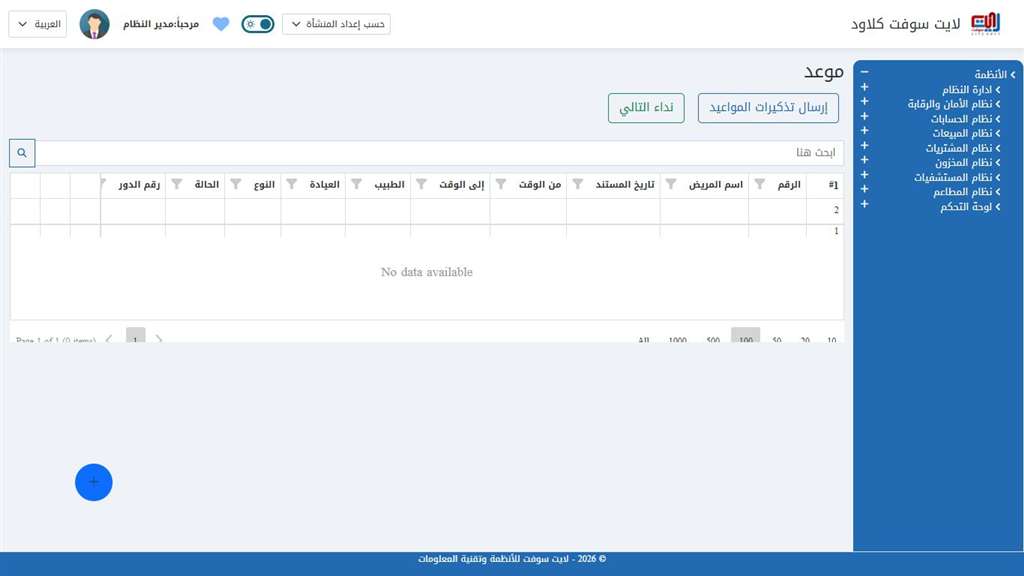
حجز موعد للمريض عند طبيب في عيادة، ثم إدارة حضوره: تسجيله في الطابور، ونداء التالي، وتحويل موعده إلى معاينة.
حجز موعد للمريض عند طبيب في عيادة، ثم إدارة حضوره: تسجيله في الطابور، ونداء التالي، وتحويل موعده إلى معاينة.
1) متى تستخدم هذه الشاشة؟
- عند اتصال المريض أو حضوره لحجز موعد.
- عند وصوله في موعده، لتسجيل حضوره وتحويله للمعاينة.
- لإدارة طابور الانتظار ونداء المريض التالي.
تنبيه: قد يرفض النظام موعداً خارج دوام الطبيب أو لطبيب بلا جدول، بحسب متغيرات النظام. راجع جداول الدوام أولاً.
2) خطوات الاستخدام
أ) حجز موعد
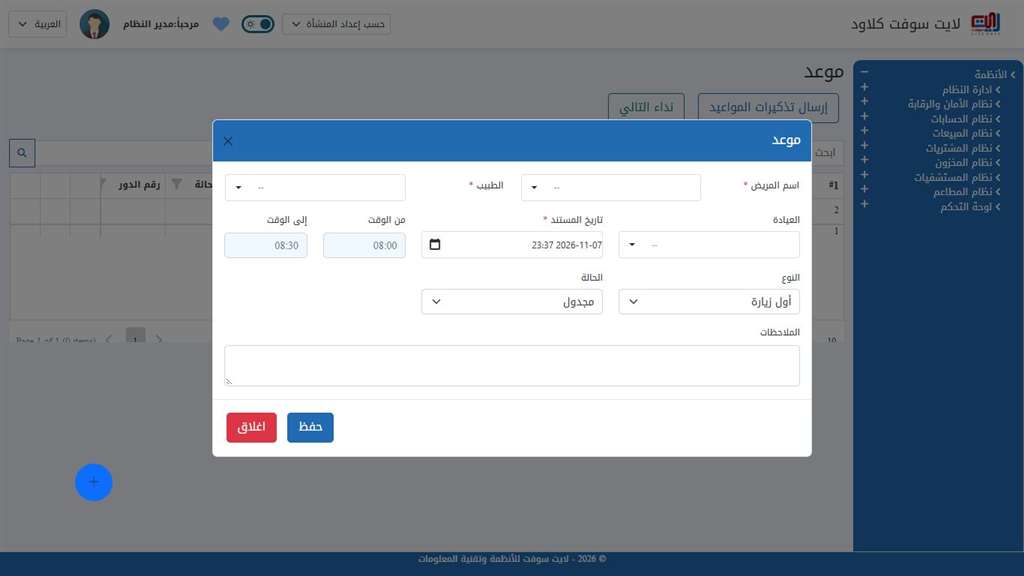
- افتح «المواعيد» واضغط اضافة إلزامي
- اختر المريض إلزامي (F9 للبحث)، ويمكن تسجيل مريض جديد قبلها من بيانات المرضى.
- اختر الطبيب والعيادة إلزامي
- حدد التاريخ ومن/إلى الوقت إلزامي
- حدد نوع الموعد إلزامي — أول زيارة · متابعة · جلسة.
- الحالة والملاحظات اختياري
- احفظ إلزامي — قد يُرسَل إشعار للمريض والطبيب عبر واتساب إن فُعِّل.
ب) يوم الموعد: الحضور والطابور
- ابحث عن موعد المريض في القائمة.
- سجّل حضوره للطابور إلزامي — يأخذ رقماً في الطابور ويُسجَّل وقت وصوله.
- نداء التالي اختياري — ينادي المريض التالي ويسجّل وقت النداء.
- اضغط «تحويل لمعاينة» إلزامي — تُنشأ معاينة جديدة مرتبطة بالموعد وتُفتح للطبيب.
تنبيه: لا تضغط «تحويل لمعاينة» أكثر من مرة على نفس الموعد لتجنّب معاينات مكررة، ولا قبل وصول المريض فعلياً.
3) الحقول المهمة
| الحقل | معناه |
|---|---|
| نوع الموعد | أول زيارة · متابعة · جلسة. |
| رقم الطابور | يُعطى عند تسجيل الحضور وينظّم ترتيب النداء. |
| وقت الحضور / النداء | يُسجَّلان تلقائياً ويُستفاد منهما في قياس زمن الانتظار. |
| الحالة | تتغير مع الحضور والتحويل للمعاينة. |
4) أسئلة شائعة
| السؤال | الإجابة |
|---|---|
| هل يمكن حجز موعد لمريض جديد؟ | نعم بعد تسجيله في بيانات المرضى. |
| كيف أُلغي موعداً؟ | عدّله أو احذفه حسب صلاحيتك. |
| هل أحتاج موعداً للمعاينة؟ | يمكن فتح معاينة بلا موعد إن سمحت بذلك متغيرات النظام. |