دليل استخدام شاشة فاتورة المبيعات
ما هي؟
المستند الذي تسجّل به بيع بضاعة أو خدمة لعميل. عند الحفظ تخرج الأصناف من المخزن المختار ويُسجَّل المبلغ مستحقاً على العميل (أو تحصيلاً فورياً إن دُفع نقداً)، ويتولّد قيدها المحاسبي.
المستند الذي تسجّل به بيع بضاعة أو خدمة لعميل. عند الحفظ تخرج الأصناف من المخزن المختار ويُسجَّل المبلغ مستحقاً على العميل (أو تحصيلاً فورياً إن دُفع نقداً)، ويتولّد قيدها المحاسبي.
1) متى تستخدمها؟
- عند بيع بضاعة فعلية لعميل مقابل فاتورة.
- عند بيع خدمة تُسجَّل إيراداً مباشراً بلا إخراج مخزني.
تنبيه: لتصحيح فرق جرد وليس عملية بيع فعلية استخدم تسوية المخزون.
2) خطوات الاستخدام
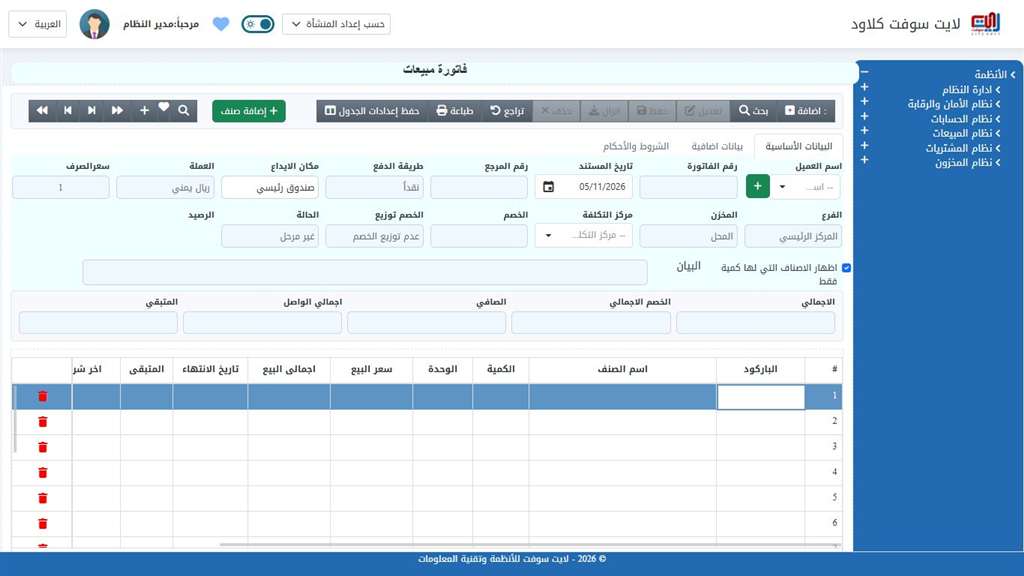
- افتح «فاتورة مبيعات» واضغط إضافة إلزامي
- عبّئ رأس الفاتورة إلزامي
العميل · الفرع · المخزن الذي تُصرف منه البضاعة · التاريخ · طريقة الدفع (آجل أو نقدي) والصندوق. ورقم مرجعي وبيان ومندوب البيع اختياري. - أضف بنود الفاتورة إلزامي
لكل صنف: الصنف (بالباركود أو الاسم) · الكمية · سعر البيع. يحسب النظام الإجمالي ويتحقق من توفر الكمية. وخصم على السطر وضريبة إن كانت مفعَّلة اختياري. - بيانات إضافية للأصناف الخاصة شرطي — صنف بتاريخ صلاحية أو رقم تسلسلي يتطلب تحديد الدفعة أو الأرقام المصروفة.
- راجع واحفظ إلزامي — تأكد من الأصناف والأسعار والإجمالي؛ تخرج الكميات ويتحدّث رصيد العميل.
- ابحث عن فاتورة سابقة اختياري لمراجعتها أو تعديلها أو حذفها إن سمحت صلاحيتك (عادة قبل إغلاق الفترة).
تنبيه: تجاوز سقف المديونية والبيع بأقل من التكلفة وتجاوز أقل/أعلى سعر وتعديل تاريخ الفاتورة كلها تحتاج صلاحيات خاصة.
3) أسئلة شائعة
| السؤال | الإجابة |
|---|---|
| الكمية غير متوفرة؟ | يرفض النظام أو يحذّر بحسب الإعداد؛ تحقق من رصيد المخزن. |
| أكثر من سعر للصنف نفسه؟ | لا؛ أضف سطراً منفصلاً لكل سعر. |
| كيف أستقبل مرتجعاً؟ | من مردود المبيعات لا بتعديل الفاتورة. |