دليل استخدام شاشة أنواع الوظائف

القائمة: ادارة النظام ← المدخلات ← أنواع الوظائف.

متاحة في الديسكتوب والويب. الشاشة الرئيسية عنوانها «بيانات الوظائف :» ونافذة البيانات «بيانات الوظيفة :»، وفي الويب مجموعة الأزرار باسم اضافة وظيفة · تعديل وظيفة · حذف وظيفة. الوظيفة هي التصنيف الذي يُسنَد للموظف عند تسجيله، ومن خلالها تُفهم مسيرات الرواتب وأدوار العمل.

1) متى تستخدم هذه الشاشة؟

تنبيه: الوظيفة التي عليها موظفون لا تُحذف؛ النظام يرفض بحماية البيانات. إن كان المقصود إيقافها فألغِ نشط بدل الحذف، أو انقل الموظفين إلى وظيفة أخرى أولاً من بيانات الموظفين.

2) خطوات الاستخدام

  1. افتح الشاشة إلزامي
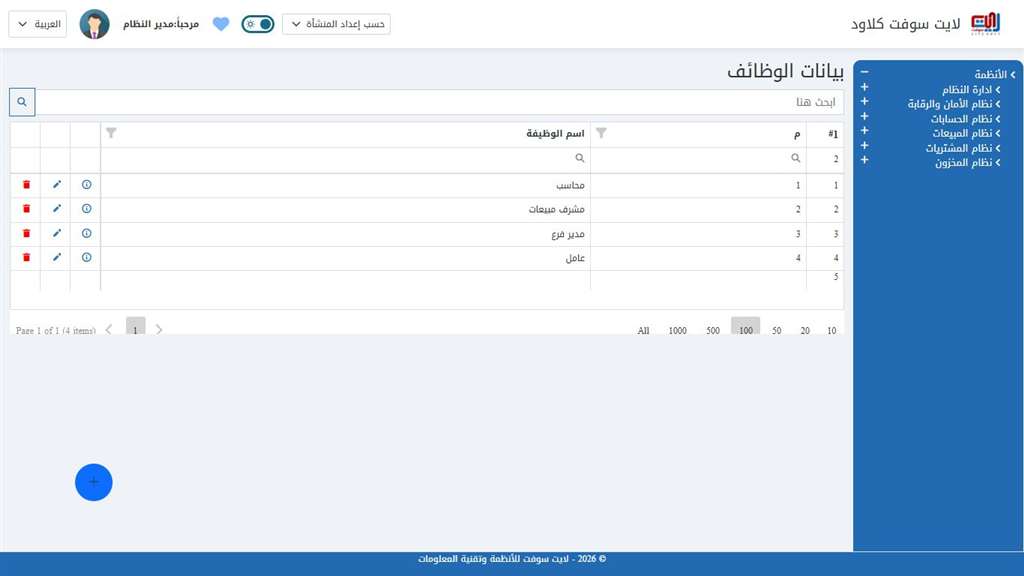
    يظهر جدول الوظائف؛ عموداه الأساسيان م واسم الوظيفة.
  2. اضغط «اضافة» (اضافة وظيفة) إلزامي
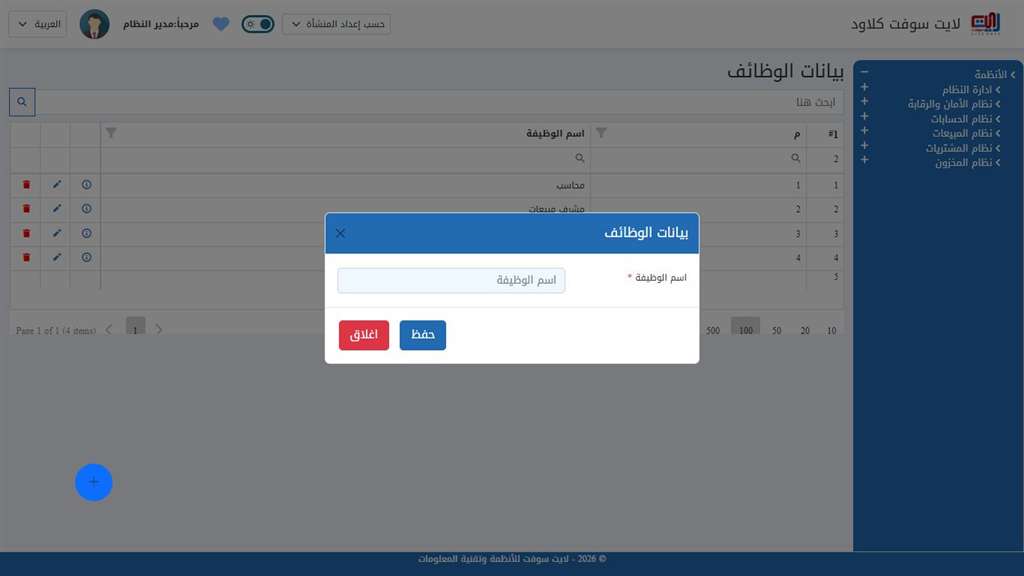
    تُفتح «بيانات الوظيفة :».
  3. اكتب اسم الوظيفة إلزامي
    حقل اسم الوظيفة. اترك الاسم مختصراً وواضحاً لأنه يظهر في تقارير الموظفين والرواتب.
  4. احفظ إلزامي
    حفظ؛ تظهر رسالة نجاح، أو رسالة تطلب إكمال الاسم الناقص.
  5. التعديل والحذف والبحث شرطي
    حدد صفاً ثم تعديل أو حذف (مع تأكيد الحذف)، وحقل بحث يصفّي الجدول أثناء الكتابة. خروج لإغلاق الشاشة.
شاشة أنواع الوظائف
شاشة «بيانات الوظائف» — جدول الوظائف المعرفة في المنشأة.
بطاقة وظيفة
نافذة بطاقة الوظيفة التي يفتحها زر الإضافة — حقل اسم الوظيفة.

3) الحقول

الحقل / الزرماذا يفعلحالته
اسم الوظيفةالمسمى الذي يُسنَد للموظفإلزامي
اضافة وظيفة · تعديل وظيفة · حذف وظيفةأزرار العمل على الجدول (حسب صلاحيتك)إلزامي
حفظ · خروجتسجيل البيانات أو الإغلاقإلزامي
بحثتصفية صفوف الجدول أثناء الكتابةاختياري

4) أسئلة شائعة

الموقفالسبب والحل
رسالة ترفض الحفظ لأن الاسم ناقصحقل اسم الوظيفة مطلوب ولا يُقبل فراغ.
«يجب تحديد عنصر»ضغطت تعديل أو حذف دون تحديد صف في الجدول.
الحذف مرفوضالوظيفة مسنود إليها موظفون؛ انقلهم أولاً ثم أعد الحذف، أو عطّلها بـنشط.
«تمت العملية بنجاح» / «فشلت العملية»نجاح أو فشل التنفيذ؛ عند الفشل راجع اتصال الشبكة بقاعدة البيانات وأعد الحفظ.
أين تُستخدم الوظيفة لاحقاً؟في حقل الوظيفة داخل بيانات الموظفين، ومنها إلى مسير الرواتب في الموارد البشرية.
لا تظهر أزرار الاضافة عنديالصلاحية على زر «اضافة» منفصلة عن الشاشة؛ راجع بيانات المجموعات.

5) روابط ذات صلة